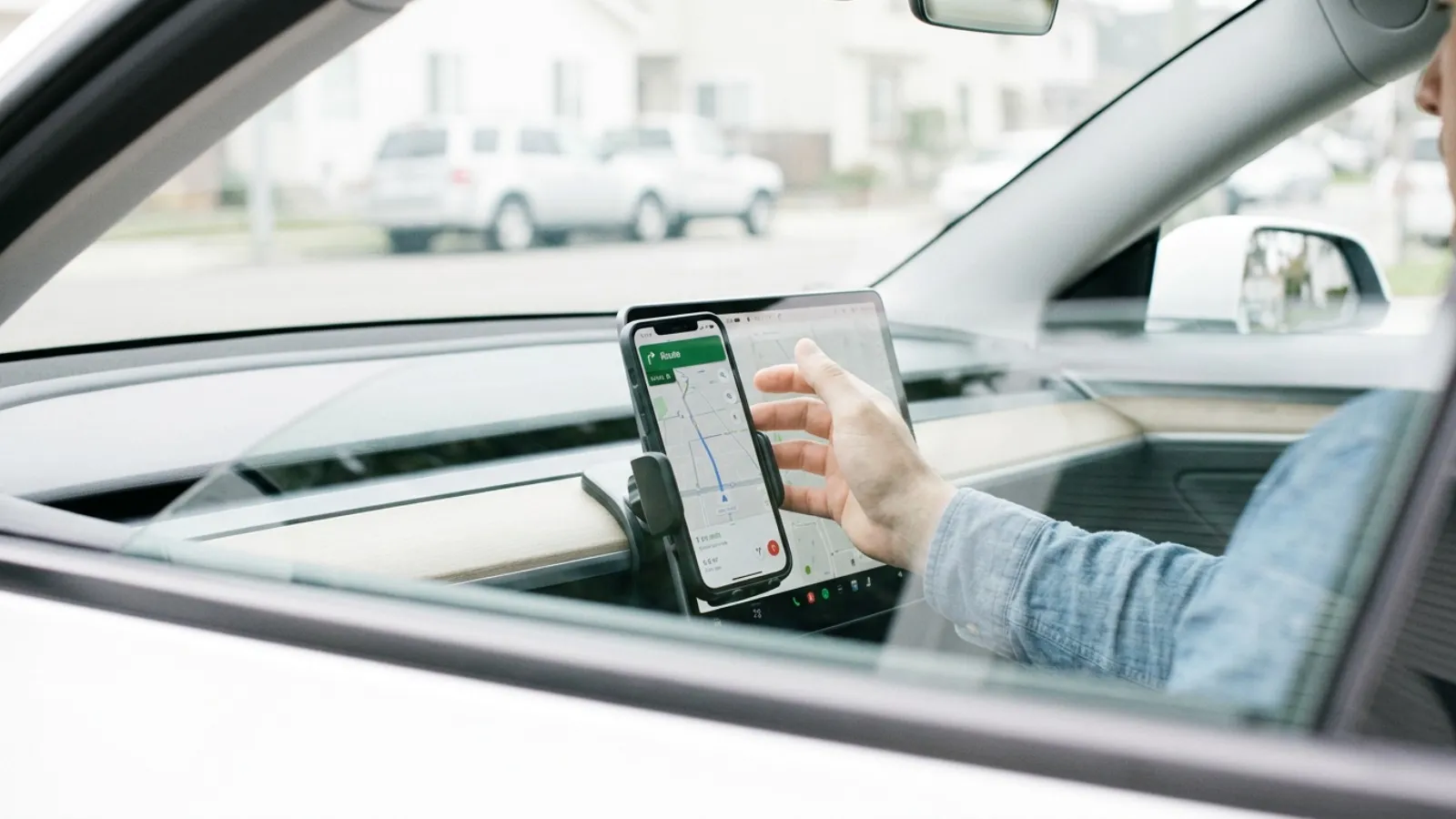
Allez-vous sur la route, marquez-vous l’itinéraire, mais le téléphone portable n’émet pas un seul son? La navigation silencieuse est l’un des défauts les plus frustrants de l’application, mais cela ne signifie pas que vous devez la désinstaller et passer à Waze.
C’est quelque chose qui peut vous arriver quel que soit le téléphone portable que vous possédez et cela arrive pendant un certain temps. échec dans l’application ou erreur de configuration qui a une solution simple.
Pourquoi Google Maps ne parle-t-il pas pendant la navigation ?
Les raisons les plus courantes pour lesquelles la voix disparaît soudainement sont :
Comment réactiver le guidage vocal Google Maps étape par étape
Avant de jeter votre téléphone par la fenêtre, vérifiez contrôle principal à l’intérieur de la carte :
Étapes sur Android
Si le problème persiste sur votre Android, ajuster les paramètres internes de l’application et autorisations système :
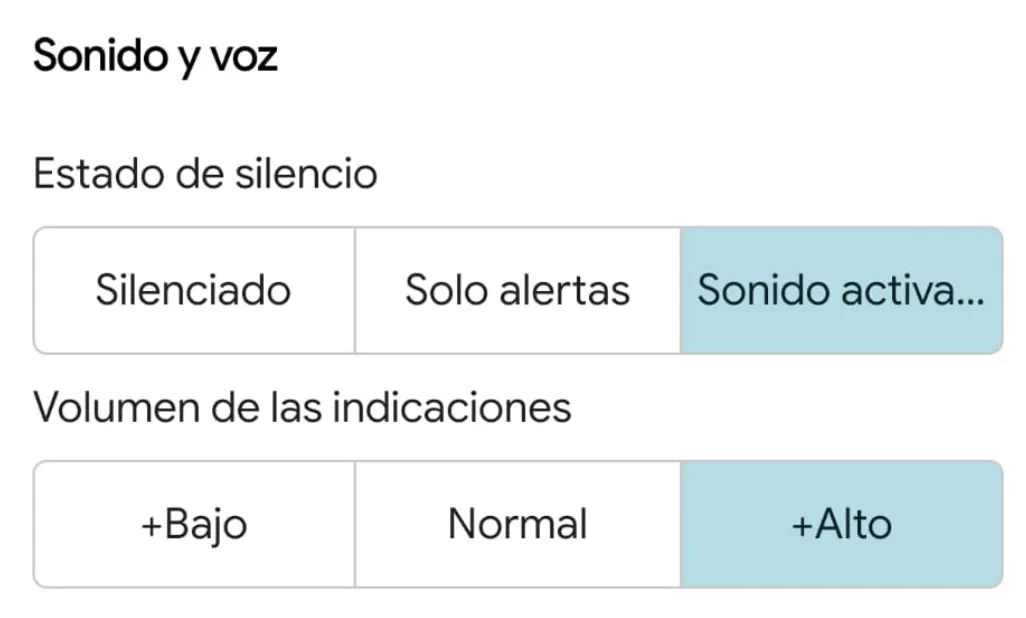
De même, nous vous recommandons d’ouvrir les paramètres du téléphone, de saisir Applications, Google Maps et sons/notifications pour confirmer que toutes les alertes sont autorisées.
Étapes sur iPhone
Sur iOS, les restrictions de confidentialité et le mode focus sont généralement les principaux coupables :
Tout comme nous l’avons fait sur Android, au-delà du travail sur l’application Google elle-même, accédez aux paramètres généraux d’iOS, entrez Confidentialité et sécurité, accédez à Localisation, entrez Google Maps et cochez la case Localisation précise. Ici, vous devez désactiver temporairement tout mode de mise au point ou le mode Ne pas déranger pendant la conduite.
Que faire si Google Maps ne parle pas dans la voiture ?
Lorsque la panne survient exclusivement à conduire avec Google Maps, Le coupable est généralement la diaphonie Bluetooth :

Si vous ne parvenez toujours pas à reproduire les instructions vocales, que vous utilisiez Android Auto soit Apple CarPlaydébranchez le câble USB et rebranchez le téléphone pour restaurer l’audio.